
Probado: n8n 2.44.5, 22 de octubre de 2026. Proyectos con datos ficticios.
Importar un workflow en n8n permite partir de un ejemplo y entenderlo por dentro. Exportarlo te da una copia que puedes conservar o compartir. En esta guía vamos a recorrer ambos pasos con un proyecto pequeño: recibe el nombre de un curso y devuelve un resumen. No necesita cuentas externas ni credenciales.
Qué vas a construir
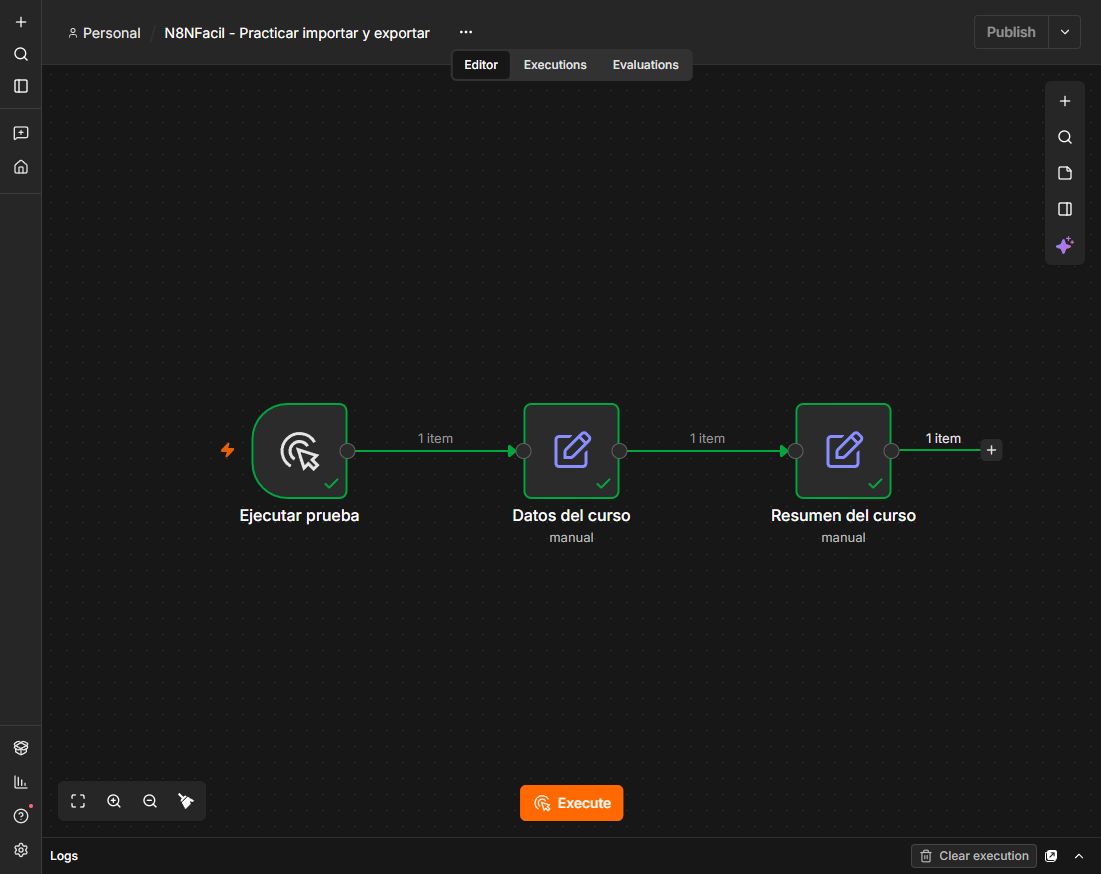
El archivo del ejemplo contiene tres nodos: Ejecutar prueba, Datos del curso y Resumen del curso. La entrada es un curso con espacios al principio y al final y cuatro lecciones. La salida elimina esos espacios y crea un mensaje. Es deliberadamente sencillo: primero queremos aprender a mover un workflow, no resolver una integración complicada.
Necesitas n8n funcionando y el ZIP del proyecto. Descomprímelo antes de importar: n8n debe recibir el archivo JSON que hay dentro. Si aún no tienes la instalación, empieza por nuestra guía de n8n en Windows con Docker.
1. Crea un workflow vacío
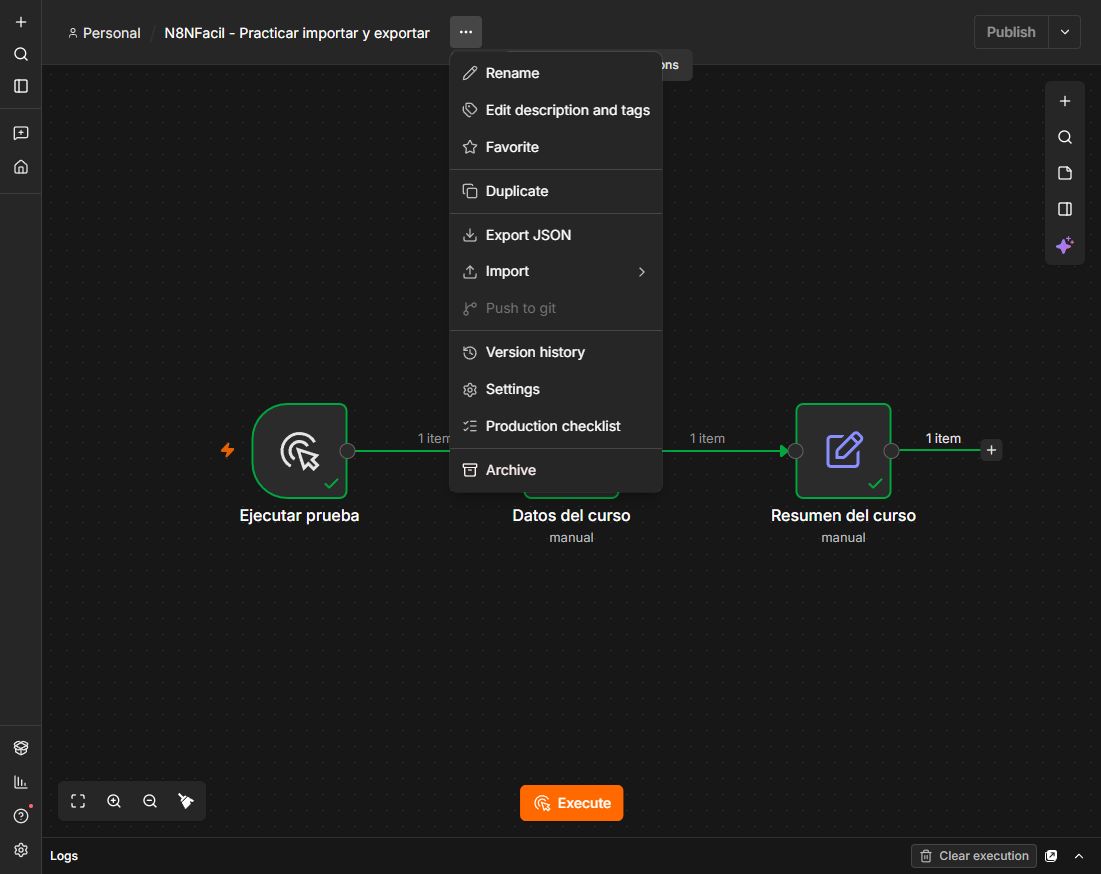
Abre un workflow nuevo para practicar. Así mantienes separado este ensayo de tus automatizaciones habituales. En el menú del editor, el submenú Import permite elegir la importación desde archivo. En la versión 2.44.5, la opción Export JSON descarga el workflow actual; otras versiones pueden llamarla Download.
El JSON describe nodos, parámetros y conexiones. No es un instalador. Importarlo tampoco instala automáticamente los servicios que use ni concede acceso a cuentas de Google, WhatsApp u otras herramientas. Si el ejemplo depende de credenciales, tendrás que conectar las tuyas.
2. Importa el archivo y revisa el recorrido
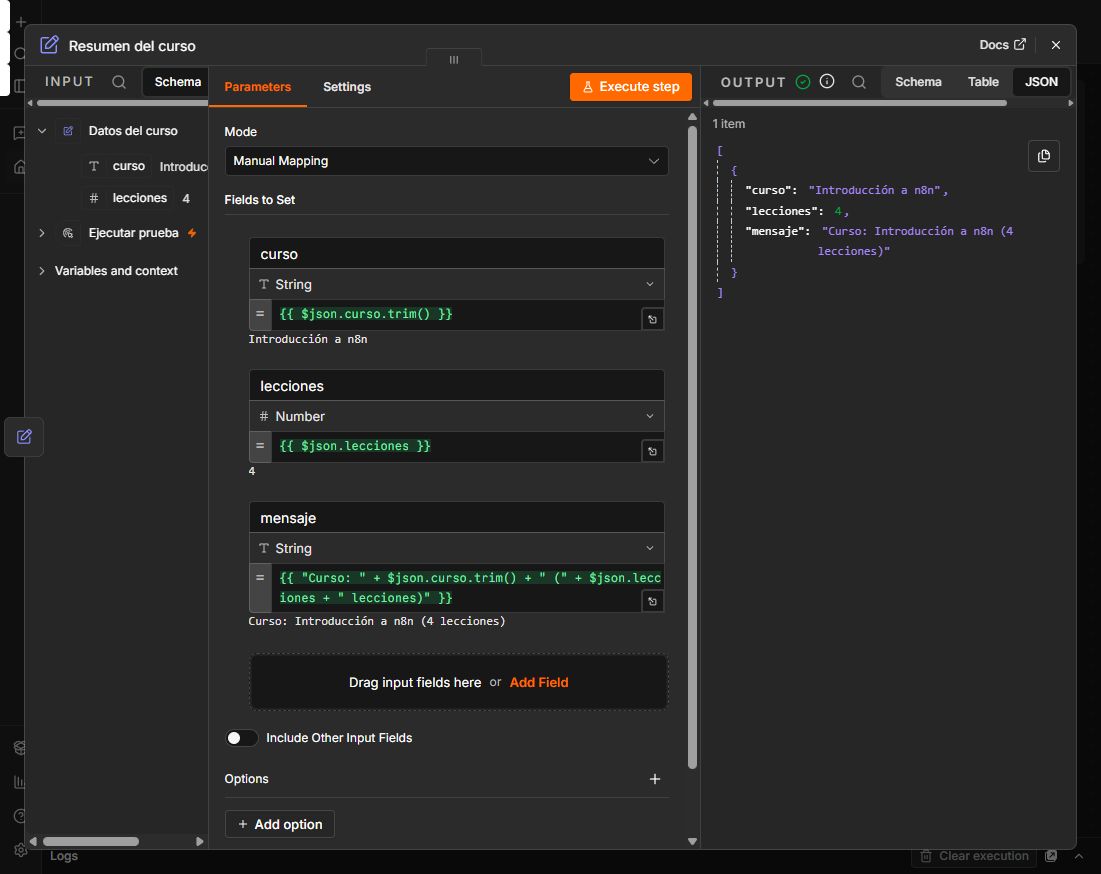
Selecciona 04-importar-exportar.json y comprueba que aparecen los tres nodos conectados. Lee sus nombres en orden. Abre Datos del curso: curso es un texto y lecciones es un número. Abre Resumen del curso: sus campos utilizan expresiones que reciben los datos del nodo anterior.
Antes de ejecutar un workflow descargado, revisa sus destinos, los nodos de código y cualquier operación que escriba, borre o envíe información. El proyecto de esta guía solo transforma datos ficticios. No actives automáticamente un flujo cuyo comportamiento no entiendes.
3. Ejecuta y comprueba un resultado concreto
Pulsa Execute workflow. En la salida de Resumen del curso deben aparecer curso con el valor Introducción a n8n, lecciones con el número 4 y mensaje con el texto Curso: Introducción a n8n (4 lecciones).
No te quedes solo con el aviso de ejecución correcta. Compara los valores de entrada y salida. Cambia el nombre del curso o el número de lecciones y vuelve a ejecutar: el resumen debe reflejar tus cambios. La expresión no debería devolver siempre el mismo mensaje.
4. Exporta una copia
Guarda tus cambios y utiliza Export JSON en el menú del workflow. El navegador descargará un archivo JSON. Ponle un nombre reconocible, por ejemplo curso-demo-copia.json, y guárdalo en una carpeta que puedas localizar. Conservar varias versiones resulta útil antes de hacer cambios grandes.
Para comprobar la copia, crea otro workflow vacío e impórtala allí. Compara el número de nodos, las conexiones y los valores. Ejecuta de nuevo el ejemplo: si el resultado coincide, has comprobado algo más útil que la mera existencia del archivo.
Qué contiene y qué no contiene una exportación
Una exportación de workflow no sustituye una copia completa de tu instalación. No es un respaldo de todos los usuarios, ajustes y datos de n8n. Además, un JSON puede contener nombres o referencias de credenciales y parámetros sensibles escritos directamente, como cabeceras de autorización. Revísalo antes de compartirlo.
En el descargable de esta guía no hay credenciales ni cabeceras de autenticación. No compartas la base de datos de tu instalación para que otra persona importe este ejemplo: basta con el workflow revisado.
Problemas frecuentes
Si no puedes elegir el archivo, comprueba que has descomprimido el ZIP. Si faltan nodos, revisa si el proyecto requiere una versión o un nodo adicional. Si las expresiones aparecen como texto, verifica el modo Expression. Si el flujo funciona pero no coincide con el tutorial, compara la entrada: quizá estás viendo una versión que modificaste durante la práctica.
Siguiente paso
Ya puedes importar proyectos y conservar una copia de tus cambios. Continúa con el tutorial de limpieza de contactos para practicar expresiones o con HTTP Request para añadir datos que proceden de una API.
Fuente de referencia: https://docs.n8n.io/workflows/export-import/
Capturas de las pruebas reales
Descargar el proyecto
Descargar workflow en ZIP. Descomprime e importa el JSON en un workflow nuevo. El archivo no contiene credenciales.
Instalar n8n en Windows con Docker · Limpiar datos con Edit Fields · Practicar condiciones con IF
Continúa aprendiendo
HTTP Request en n8n: consulta una API y selecciona los datos que necesitas · Webhook en n8n: recibe un formulario y responde con éxito o error
Construye este workflow desde cero
Puedes crear los nodos manualmente en lugar de importar el ZIP. Los ajustes siguientes corresponden al archivo del proyecto y a la versión indicada al comienzo de la guía; los nombres de los controles pueden variar en otras versiones.
Ejecutar prueba · Manual Trigger
Añade Manual Trigger como inicio del flujo. Permite ejecutar la práctica pulsando Execute workflow, sin publicar un disparador automático.
Datos del curso · Edit Fields (Set)
Añade Edit Fields (Set) y selecciona Manual Mapping. Crea los siguientes campos; utiliza Fixed para valores literales y Expression para fórmulas. Conserva solo los campos configurados para reproducir la salida del proyecto.
| Campo | Tipo | Modo | Valor |
|---|---|---|---|
| curso | string | Fixed | " Introducción a n8n " |
| lecciones | number | Fixed | 4 |
Las comillas de los valores de texto de la tabla indican que son cadenas: no las escribas en el campo Fixed. Conserva los espacios cuando formen parte de los datos de prueba.
Resumen del curso · Edit Fields (Set)
Añade Edit Fields (Set) y selecciona Manual Mapping. Crea los siguientes campos; utiliza Fixed para valores literales y Expression para fórmulas. Conserva solo los campos configurados para reproducir la salida del proyecto.
| Campo | Tipo | Modo | Valor |
|---|---|---|---|
| curso | string | Expression | {{ $json.curso.trim() }} |
| lecciones | number | Expression | {{ $json.lecciones }} |
| mensaje | string | Expression | {{ "Curso: " + $json.curso.trim() + " (" + $json.lecciones + " lecciones)" }} |
Las comillas de los valores de texto de la tabla indican que son cadenas: no las escribas en el campo Fixed. Conserva los espacios cuando formen parte de los datos de prueba.
Conecta los nodos y revisa el recorrido
- Ejecutar prueba → Datos del curso.
- Datos del curso → Resumen del curso.
Ejecuta desde el inicio y abre la salida de cada nodo. Comprueba los valores y el número de elementos antes de seguir. Un nodo verde indica ejecución completada, pero debes comparar su salida con los resultados esperados de esta guía.
Leave a Reply