
Probado: n8n 2.44.5, 22 de octubre de 2026. Proyectos con datos ficticios.
El nodo HTTP Request de n8n permite pedir datos a una API. Para entenderlo vamos a consultar una tarea ficticia y quedarnos con tres campos: su identificador, el usuario y si está completada. No necesitas registrarte ni aportar una clave de API para este ejemplo.
El proyecto y sus requisitos
Usaremos JSONPlaceholder, un servicio público pensado para pruebas y tutoriales. Sus registros son ficticios. Necesitas conexión a Internet desde n8n, no solo desde el navegador: si n8n está dentro de Docker, es el contenedor el que debe poder llegar al servicio.
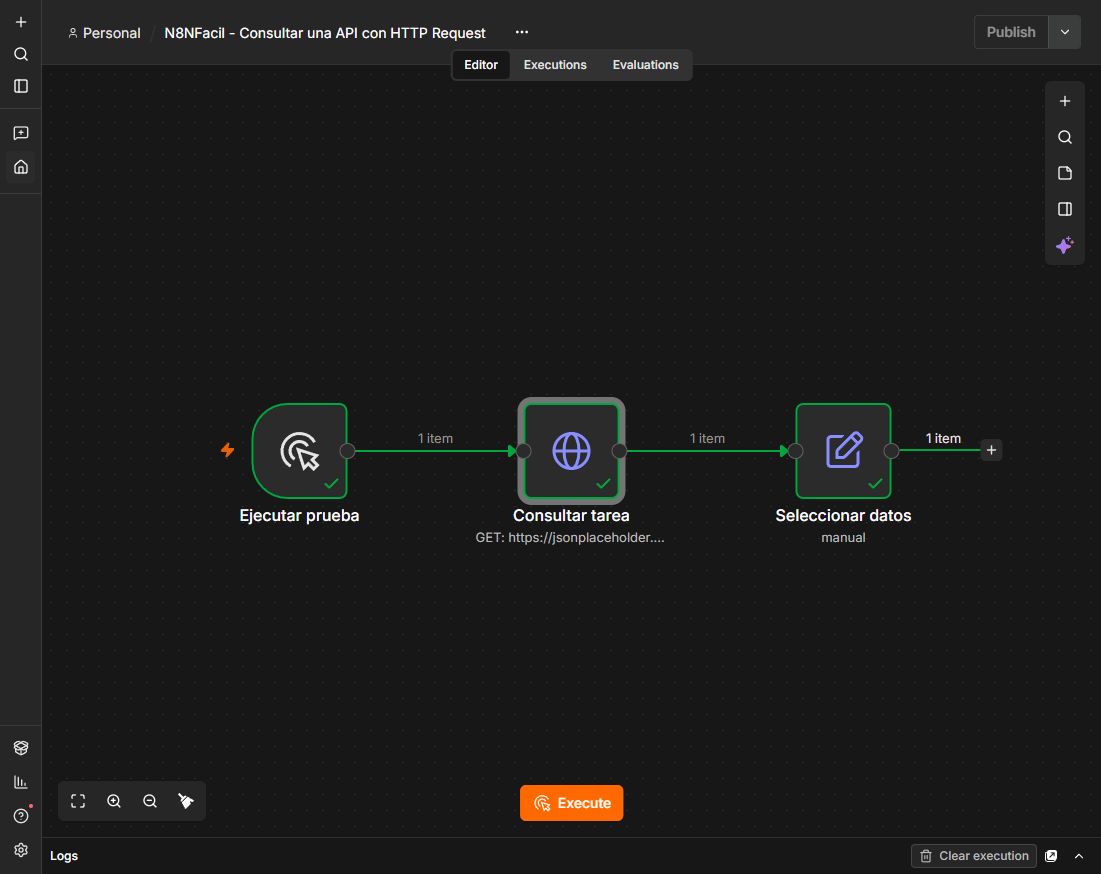
El workflow tiene tres nodos: Ejecutar prueba → Consultar tarea → Seleccionar datos. Descomprime el ZIP e importa 05-http-request.json en un workflow nuevo. Antes de ejecutarlo, abre el nodo HTTP para comprobar el destino. La petición será GET a https://jsonplaceholder.typicode.com/todos/1.
1. Entiende la petición
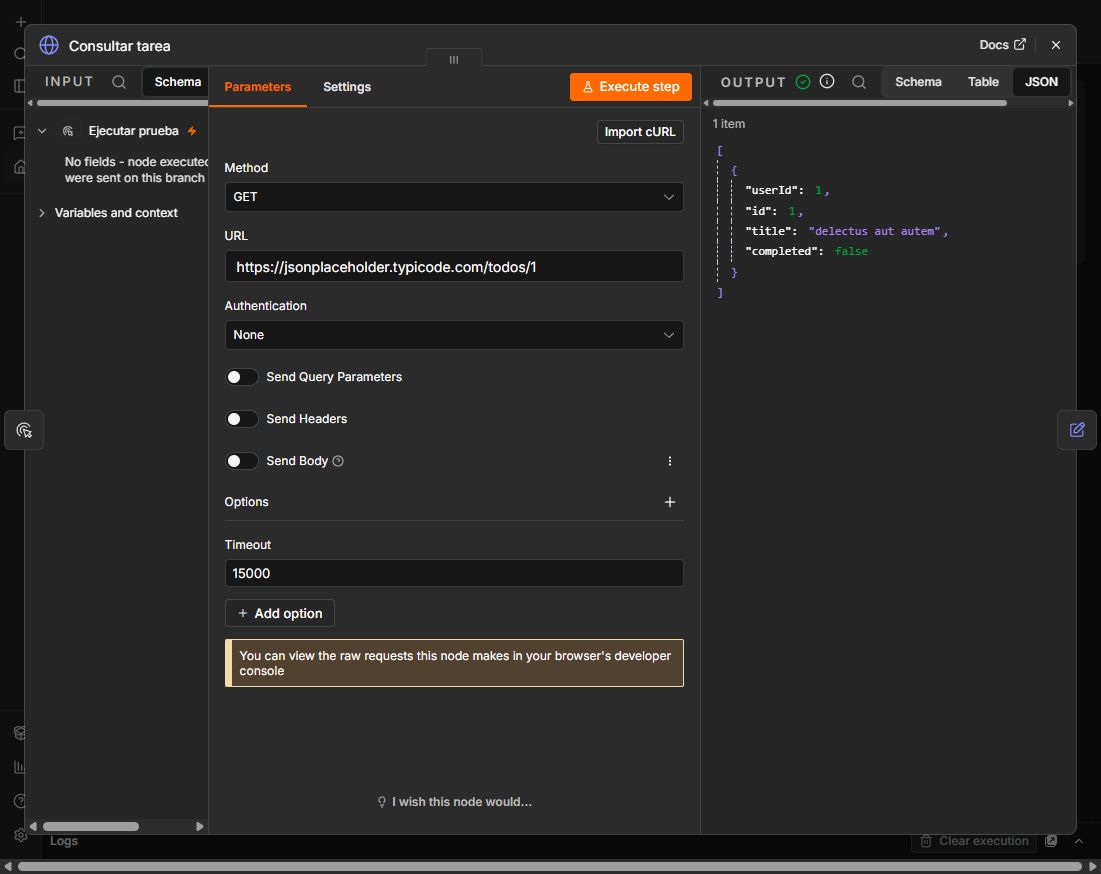
GET solicita un recurso. En este proyecto no enviamos formularios, no creamos tareas y no modificamos datos de una cuenta. La URL termina en /todos/1 para pedir una tarea concreta. Authentication queda sin autenticación porque este servicio de prueba no requiere una clave.
El nodo tiene un tiempo de espera de 15 segundos. Esto limita cuánto esperará la petición; no garantiza que el servicio responda siempre. Si un proveedor exige autenticación, utiliza las credenciales adecuadas en lugar de pegar secretos en el texto del artículo o en un JSON compartido.
2. Ejecuta y observa el JSON
Pulsa Execute workflow y abre la salida de Consultar tarea. Verás un objeto con campos como id, userId, title y completed. Un JSON permite representar textos, números y valores booleanos sin depender del aspecto visual de una página web.
En esta tarea, id y userId valen 1 y completed es false. Ese false es un booleano, no el texto «false». Mantener el tipo correcto ayuda cuando después añades condiciones con el nodo IF.
3. Selecciona únicamente los campos útiles
Abre Seleccionar datos. El campo tarea_id utiliza la expresión {{ $json.id }} y es Number. usuario_id usa {{ $json.userId }} y también es Number. completada recibe {{ $json.completed }} y es Boolean.
El objetivo es construir una salida pequeña y entendible. No hace falta pasar todos los campos de la respuesta a todos los nodos posteriores. Al separar la consulta de la transformación también resulta más fácil descubrir dónde se originó un fallo.
4. Comprueba la salida
Para la URL inicial esperamos tarea_id: 1, usuario_id: 1 y completada: false. Abre el último nodo y compara esos valores con la respuesta recibida en el HTTP Request. Si el último nodo devuelve cadenas donde esperabas números, revisa el tipo de cada campo.
Puedes probar después otra tarea existente cambiando solo el identificador de la URL. No supongas que todos los campos conservarán el mismo valor: observa la nueva respuesta antes de definir el resultado esperado.
5. Aprende a reconocer un error HTTP
Una respuesta HTTP incluye un estado además de sus datos. Un 2xx indica éxito a nivel HTTP; un 404 suele señalar un recurso no encontrado. Eso es distinto de un problema de conexión o de un tiempo de espera agotado.
Como prueba controlada, cambia la URL a https://jsonplaceholder.typicode.com/todos/999999 y ejecuta de nuevo. Con la configuración normal, el nodo debería informar del estado de error y el último nodo no debería presentarse como una transformación correcta de esa respuesta. Devuelve la URL a /todos/1 antes de continuar.
Si la petición falla
Revisa primero la URL, el acceso a Internet desde n8n y el mensaje exacto. No desactives la comprobación de certificados como solución general. Si una API devuelve 401 o 403, examina la autenticación y los permisos. Si devuelve 429, consulta sus límites antes de repetir llamadas continuamente.
Hasta dónde llega este ejemplo
Aquí consultamos una sola tarea. No resolvemos paginación, reintentos ni límites de una API de producción. El servicio externo puede cambiar o no estar disponible. La prueba sirve para aprender el recorrido de la petición y la selección de campos con datos ficticios.
Fuentes de referencia: https://docs.n8n.io/integrations/builtin/core-nodes/n8n-nodes-base.httprequest/ y https://jsonplaceholder.typicode.com/
Capturas de las pruebas reales
Descargar el proyecto
Descargar workflow en ZIP. Descomprime e importa el JSON en un workflow nuevo. El archivo no contiene credenciales.
Instalar n8n en Windows con Docker · Limpiar datos con Edit Fields · Practicar condiciones con IF
Continúa aprendiendo
Cómo importar y exportar workflows en n8n sin perderte con el JSON · Webhook en n8n: recibe un formulario y responde con éxito o error
Construye este workflow desde cero
Puedes crear los nodos manualmente en lugar de importar el ZIP. Los ajustes siguientes corresponden al archivo del proyecto y a la versión indicada al comienzo de la guía; los nombres de los controles pueden variar en otras versiones.
Ejecutar prueba · Manual Trigger
Añade Manual Trigger como inicio del flujo. Permite ejecutar la práctica pulsando Execute workflow, sin publicar un disparador automático.
Consultar tarea · HTTP Request
Método GET, sin autenticación, URL https://jsonplaceholder.typicode.com/todos/1. En Options configura Timeout a 15000 milisegundos. La consulta necesita conexión a Internet.
Seleccionar datos · Edit Fields (Set)
Añade Edit Fields (Set) y selecciona Manual Mapping. Crea los siguientes campos; utiliza Fixed para valores literales y Expression para fórmulas. Conserva solo los campos configurados para reproducir la salida del proyecto.
| Campo | Tipo | Modo | Valor |
|---|---|---|---|
| tarea_id | number | Expression | {{ $json.id }} |
| usuario_id | number | Expression | {{ $json.userId }} |
| completada | boolean | Expression | {{ $json.completed }} |
Las comillas de los valores de texto de la tabla indican que son cadenas: no las escribas en el campo Fixed. Conserva los espacios cuando formen parte de los datos de prueba.
Conecta los nodos y revisa el recorrido
- Ejecutar prueba → Consultar tarea.
- Consultar tarea → Seleccionar datos.
Ejecuta desde el inicio y abre la salida de cada nodo. Comprueba los valores y el número de elementos antes de seguir. Un nodo verde indica ejecución completada, pero debes comparar su salida con los resultados esperados de esta guía.
Leave a Reply