
Proyecto local probado: n8n 2.44.5, 22 de octubre de 2026. Datos ficticios.
Guardar un JSON de tus workflows es útil, pero no equivale a copiar los datos de una instalación. En esta guía vamos a detener un n8n local con SQLite, copiar su carpeta de datos y comprobar esa copia en otro contenedor. La prueba utiliza la misma imagen de n8n para reducir diferencias.
Alcance de este procedimiento
El ejemplo está pensado para la instalación local con volumen en /home/node/.n8n y base de datos SQLite. Si usas PostgreSQL, almacenamiento binario externo o una clave de cifrado definida mediante una variable, necesitas incluir también esos componentes. No apliques este procedimiento como si copiara automáticamente todos los servicios de cualquier despliegue.
Una copia de .n8n puede contener usuarios, credenciales cifradas, historial y la configuración de cifrado. Guárdala de forma privada. El descargable de este artículo solo contiene un workflow ficticio para verificar la restauración; no contiene la base de datos utilizada en la prueba.
1. Identifica qué estás copiando
En Docker Desktop localiza el contenedor de n8n y su volumen. En el ejemplo el contenedor habitual se llama n8nfacil-tutoriales. Usa tu propio nombre si es distinto. Comprueba también la versión de la imagen: la prueba se hizo con n8nio/n8n:2.44.5.
Importa 09-comprobar-restauracion.json y ejecútalo antes de copiar. Su salida debe ser n8nfacil-backup-demo / revision 1. Esta marca te permitirá comprobar que recuperaste datos reales de la copia, en lugar de ver únicamente una pantalla de inicio vacía.
2. Detén n8n y copia los datos
Detener el contenedor evita copiar una base SQLite mientras cambia. En PowerShell, crea una carpeta nueva para cada copia y comprueba que cada comando termina sin error. Ejemplo para la instalación de esta guía:
docker stop n8nfacil-tutoriales
$copia = Join-Path $env:USERPROFILE 'n8n-backups/copia-demo'
New-Item -ItemType Directory -Path $copia
docker cp n8nfacil-tutoriales:/home/node/.n8n "$copia/datos-n8n"
Conserva la carpeta completa, incluidos los archivos auxiliares de SQLite que pueda haber. No copies únicamente el JSON del workflow si tu objetivo es recuperar la instalación. Tampoco publiques el archivo config ni su clave en una captura.
3. Restaura en un destino separado
Comprueba primero que no existen los nombres de contenedor y volumen del ensayo. Crea un volumen nuevo y un contenedor nuevo con la misma imagen, sin arrancarlo todavía. Copia la carpeta al nuevo contenedor y asigna a node la propiedad de los archivos del volumen restaurado. El descargable incluye el guion de referencia de estos pasos.
La instancia de restauración se limita a 127.0.0.1:5679, mientras que la habitual utiliza 5678. No reemplaces el volumen original para comprobar si tu copia funciona. En la prueba de esta guía todos los workflows son manuales e inactivos. Si tu copia contiene automatizaciones activas, desactívalas o aísla su ejecución antes de arrancar una restauración: podrían volver a ejecutar acciones externas.
4. Comprueba la recuperación
Abre la instancia restaurada y busca el workflow de la marca. Ejecútalo y compara el resultado con el anterior: esperamos el mismo mensaje y la misma revisión. La existencia de database.sqlite por sí sola no demuestra que la aplicación pueda leer sus datos.
Además, revisa tus workflows importantes y, cuando proceda, la recuperación de credenciales y archivos binarios. Este ensayo demuestra la recuperación del workflow de control; no pretende certificar todas las integraciones posibles.
5. Deja el ensayo detenido
Al terminar, detén la instancia restaurada. Puedes conservar su volumen para revisar el ensayo más tarde. Arranca la instalación habitual cuando quieras seguir trabajando. No hace falta restaurar nada sobre ella para continuar usándola.
Anota la fecha, la imagen empleada, qué carpetas copiaste y qué ejecución verificaste. Una copia que nunca se ha restaurado ofrece menos información que una copia con una comprobación concreta y documentada.
Fuentes oficiales: https://docs.n8n.io/hosting/installation/docker/ y https://docs.docker.com/engine/storage/volumes/
Resultados comprobados
El workflow de control se recuperó en otro volumen y devolvió n8nfacil-backup-demo / revision 1. Se probó por ejecución y en la interfaz de la instancia restaurada.
Descarga para practicar
Descargar proyecto en ZIP. Descomprime los archivos y revisa sus instrucciones antes de importarlos. No contienen credenciales ni la base de datos de la instalación.
Tutoriales relacionados
Importar y exportar workflows · Limpiar datos con Edit Fields · Practicar IF
Switch en n8n: clasifica solicitudes en tres rutas sin perder los casos desconocidos
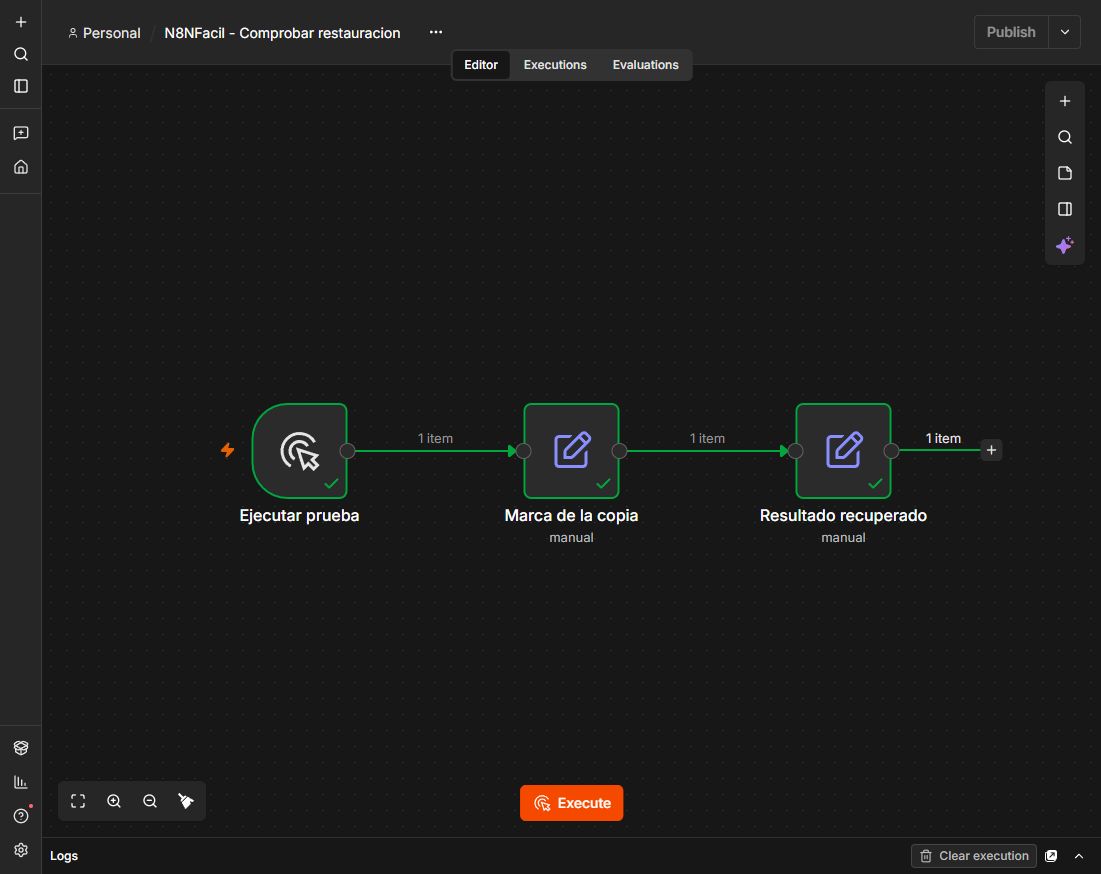
Construye el workflow de control de la copia
Este workflow identifica la copia; no realiza por sí solo el respaldo ni la restauración. Puedes construir sus nodos manualmente. Los ajustes siguientes corresponden al archivo del proyecto y a la versión indicada al comienzo de la guía; los nombres de los controles pueden variar en otras versiones.
Ejecutar prueba · Manual Trigger
Añade Manual Trigger como inicio del flujo. Permite ejecutar la práctica pulsando Execute workflow, sin publicar un disparador automático.
Marca de la copia · Edit Fields (Set)
Añade Edit Fields (Set) y selecciona Manual Mapping. Crea los siguientes campos; utiliza Fixed para valores literales y Expression para fórmulas. Conserva solo los campos configurados para reproducir la salida del proyecto.
| Campo | Tipo | Modo | Valor |
|---|---|---|---|
| proyecto | string | Fixed | "n8nfacil-backup-demo" |
| revision | number | Fixed | 1 |
Las comillas de los valores de texto de la tabla indican que son cadenas: no las escribas en el campo Fixed. Conserva los espacios cuando formen parte de los datos de prueba.
Resultado recuperado · Edit Fields (Set)
Añade Edit Fields (Set) y selecciona Manual Mapping. Crea los siguientes campos; utiliza Fixed para valores literales y Expression para fórmulas. Conserva solo los campos configurados para reproducir la salida del proyecto.
| Campo | Tipo | Modo | Valor |
|---|---|---|---|
| mensaje | string | Expression | {{ $json.proyecto + " / revision " + $json.revision }} |
Las comillas de los valores de texto de la tabla indican que son cadenas: no las escribas en el campo Fixed. Conserva los espacios cuando formen parte de los datos de prueba.
Conecta los nodos y revisa el recorrido
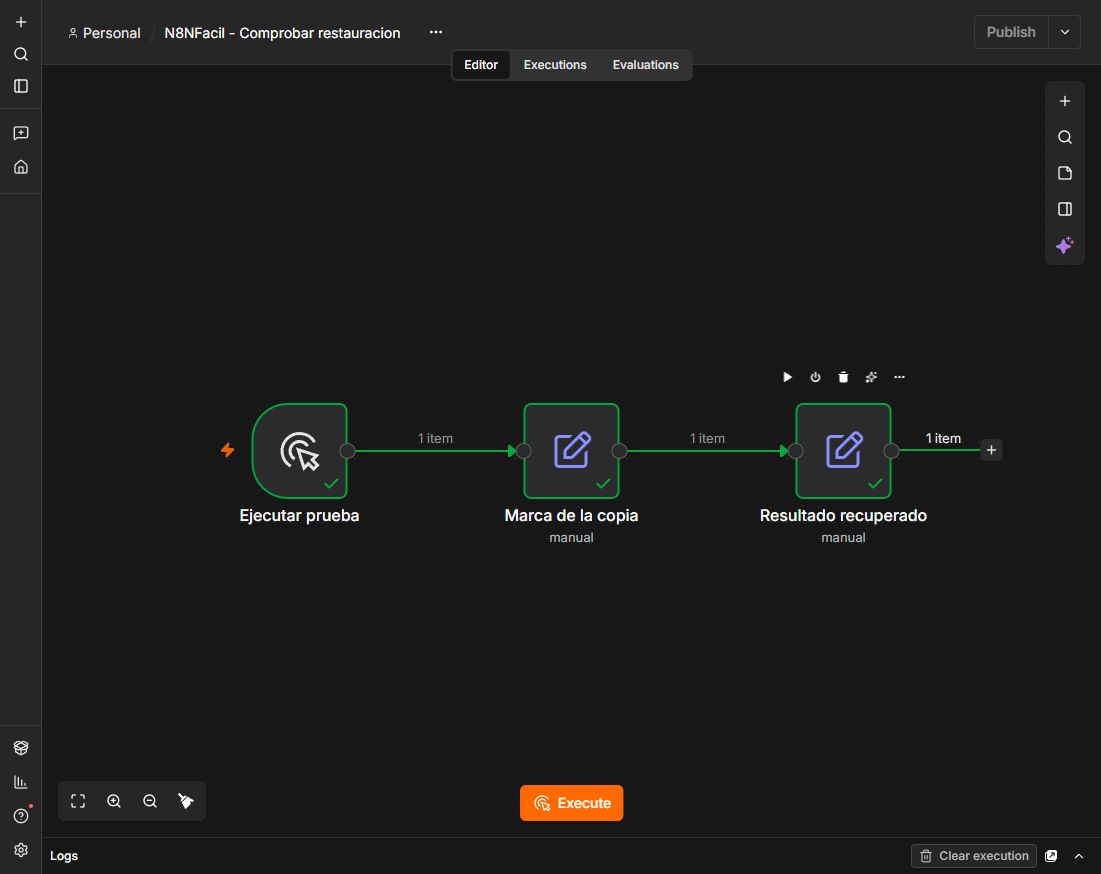
- Ejecutar prueba → Marca de la copia.
- Marca de la copia → Resultado recuperado.
Ejecuta desde el inicio y abre la salida de cada nodo. Comprueba los valores y el número de elementos antes de seguir. Un nodo verde indica ejecución completada, pero debes comparar su salida con los resultados esperados de esta guía.
Autor: Javier Fernández, estudiante. Conoce cómo documento las prácticas en Sobre n8nfácil o comunica un error indicando el paso y la versión.
Leave a Reply