
Proyecto local probado: n8n 2.44.5, 22 de octubre de 2026. Datos ficticios.
IF resulta cómodo cuando tienes dos caminos. Si una entrada puede pertenecer a varias categorías, Switch permite organizar las rutas en un mismo nodo. En este proyecto separaremos solicitudes de soporte, información y revisión manual.
El ejemplo que vas a probar
El descargable contiene un workflow manual con tres solicitudes ficticias: S1 tiene tipo soporte; S2, informacion; S3, otro. El objetivo es comprobar que cada una llega a un destino distinto. No se envía ningún mensaje ni se conecta una herramienta externa.
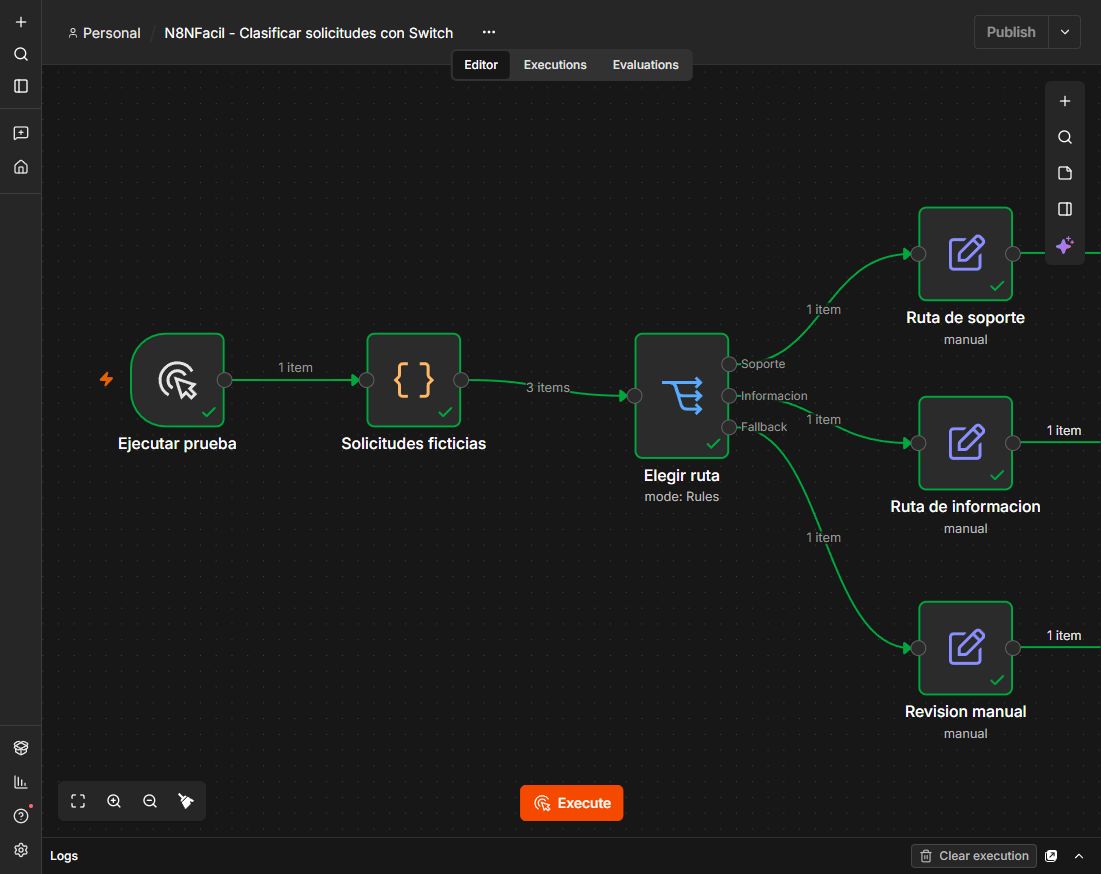
Un nodo Code crea los tres objetos para repetir el ensayo siempre con la misma entrada. Después, Elegir ruta utiliza Switch. Los nodos finales escriben el identificador y una etiqueta de ruta, de modo que puedas comprobar el recorrido sin depender solo del dibujo del flujo.
1. Revisa el campo de clasificación
Importa 10-switch-solicitudes.json en un workflow nuevo. Abre Solicitudes ficticias y observa que tipo es un texto. Para este ejemplo la categoría ya llega definida; no estamos interpretando lenguaje natural ni preguntando a una IA qué quiere el usuario.
Si después utilizas un formulario, conviene que las opciones controladas del formulario coincidan con los valores esperados por el Switch. Soporte, soporte y una cadena con espacios pueden necesitar normalización. Define esa regla antes de ampliar las categorías.
2. Crea las reglas del Switch
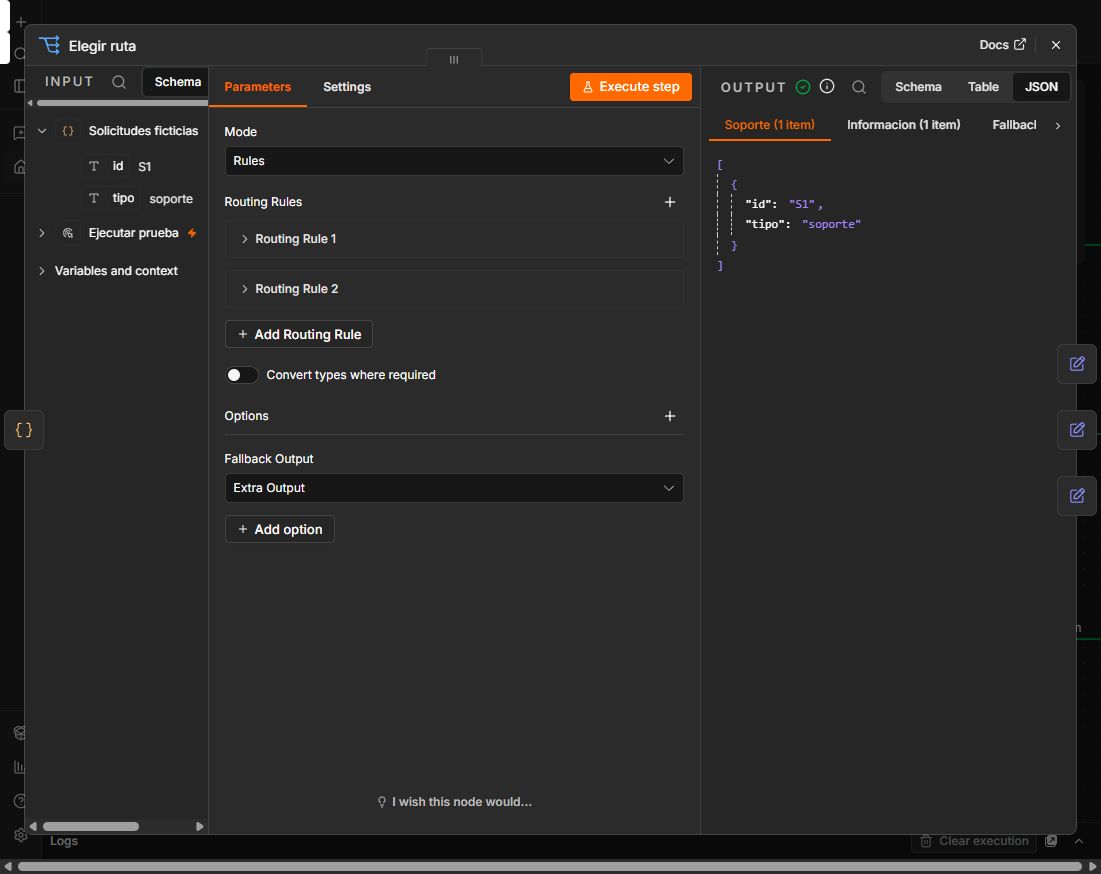
En Elegir ruta, el modo Rules contiene dos comparaciones de texto. La primera comprueba si {{ $json.tipo }} es igual a soporte. La segunda comprueba si es igual a informacion. Las salidas tienen nombres para que el lienzo se pueda leer de un vistazo.
No compares el objeto completo con la palabra soporte: la expresión debe señalar el campo tipo. Mantén también claro el tipo de dato. Una comparación textual y una numérica pueden expresar reglas distintas aunque sus valores se parezcan visualmente.
3. Añade una salida de reserva
En las opciones del nodo, Fallback Output está configurado como Extra Output. Esa salida adicional recibe los elementos que no coinciden con las reglas anteriores. La conectamos a Revision manual.
Sin una salida de reserva, podrías dejar de ver solicitudes de categorías nuevas o con errores de escritura. La reserva no decide automáticamente cómo resolverlas; las conserva en una ruta identificable para que puedas tratarlas después.
4. Ejecuta y comprueba las tres ramas
Pulsa Execute workflow y abre cada nodo final. Ruta de soporte debe mostrar S1 con ruta soporte. Ruta de informacion debe mostrar S2 con ruta informacion. Revision manual debe mostrar S3 con ruta revision.
Observa los contadores: tres elementos salen del nodo de datos y uno termina en cada rama. Si solo miras la primera salida, puedes pasar por alto un elemento enviado a otra ruta o descartado por una configuración distinta.
5. Prueba una categoría inesperada
Cambia temporalmente el tipo de S3 por consulta_nueva y ejecuta otra vez. Debe seguir llegando a Revision manual. Después restaura otro para conservar la entrada del descargable. Esta prueba comprueba la reserva sin tener que prever todas las palabras posibles.
Si una solicitud puede coincidir con varias reglas, revisa el orden y la opción de enviar a todas las salidas coincidentes. En este proyecto las dos categorías son excluyentes; no queremos duplicar deliberadamente un elemento en varias ramas.
Cómo ampliarlo
Puedes añadir una regla para otra categoría y su nodo final. Antes de conectar servicios reales, prueba una entrada por cada salida y otra que no coincida con ninguna. Mantener una ruta de revisión ayuda a detectar cambios en el origen de los datos sin convertirlos silenciosamente en una categoría válida.
Fuente oficial: https://docs.n8n.io/integrations/builtin/core-nodes/n8n-nodes-base.switch/
Resultados comprobados
S1 llega a soporte, S2 a información y S3 a revisión manual.
Descarga para practicar
Descargar proyecto en ZIP. Descomprime los archivos y revisa sus instrucciones antes de importarlos. No contienen credenciales ni la base de datos de la instalación.
Tutoriales relacionados
Importar y exportar workflows · Limpiar datos con Edit Fields · Practicar IF
Aggregate en n8n: reúne varios pedidos y calcula un resumen del lote
Construye este workflow desde cero
Puedes crear los nodos manualmente en lugar de importar el ZIP. Los ajustes siguientes corresponden al archivo del proyecto y a la versión indicada al comienzo de la guía; los nombres de los controles pueden variar en otras versiones.
Ejecutar prueba · Manual Trigger
Añade Manual Trigger como inicio del flujo. Permite ejecutar la práctica pulsando Execute workflow, sin publicar un disparador automático.
Solicitudes ficticias · Code
Añade Code, selecciona JavaScript y Run Once for All Items. Sustituye el código de ejemplo por:
return [{"id":"S1","tipo":"soporte"},{"id":"S2","tipo":"informacion"},{"id":"S3","tipo":"otro"}].map(json => ({json}));Elegir ruta · Switch
Selecciona Rules y crea dos reglas String → is equal to: {{ $json.tipo }} frente a soporte e informacion. Renombra las salidas y añade Options → Fallback Output → Extra Output para los otros valores.
Ruta de soporte · Edit Fields (Set)
Añade Edit Fields (Set) y selecciona Manual Mapping. Crea los siguientes campos; utiliza Fixed para valores literales y Expression para fórmulas. Conserva solo los campos configurados para reproducir la salida del proyecto.
| Campo | Tipo | Modo | Valor |
|---|---|---|---|
| id | string | Expression | {{ $json.id }} |
| ruta | string | Fixed | "soporte" |
Las comillas de los valores de texto de la tabla indican que son cadenas: no las escribas en el campo Fixed. Conserva los espacios cuando formen parte de los datos de prueba.
Ruta de informacion · Edit Fields (Set)
Añade Edit Fields (Set) y selecciona Manual Mapping. Crea los siguientes campos; utiliza Fixed para valores literales y Expression para fórmulas. Conserva solo los campos configurados para reproducir la salida del proyecto.
| Campo | Tipo | Modo | Valor |
|---|---|---|---|
| id | string | Expression | {{ $json.id }} |
| ruta | string | Fixed | "informacion" |
Las comillas de los valores de texto de la tabla indican que son cadenas: no las escribas en el campo Fixed. Conserva los espacios cuando formen parte de los datos de prueba.
Revision manual · Edit Fields (Set)
Añade Edit Fields (Set) y selecciona Manual Mapping. Crea los siguientes campos; utiliza Fixed para valores literales y Expression para fórmulas. Conserva solo los campos configurados para reproducir la salida del proyecto.
| Campo | Tipo | Modo | Valor |
|---|---|---|---|
| id | string | Expression | {{ $json.id }} |
| ruta | string | Fixed | "revision" |
Las comillas de los valores de texto de la tabla indican que son cadenas: no las escribas en el campo Fixed. Conserva los espacios cuando formen parte de los datos de prueba.
Conecta los nodos y revisa el recorrido
- Ejecutar prueba → Solicitudes ficticias.
- Solicitudes ficticias → Elegir ruta.
- Elegir ruta → Ruta de soporte (salida 0, contando desde 0).
- Elegir ruta → Ruta de informacion (salida 1, contando desde 0).
- Elegir ruta → Revision manual (salida 2, contando desde 0).
Ejecuta desde el inicio y abre la salida de cada nodo. Comprueba los valores y el número de elementos antes de seguir. Un nodo verde indica ejecución completada, pero debes comparar su salida con los resultados esperados de esta guía.
Sobre el autor: Javier Fernández, estudiante. Documento mis prácticas de n8n y sus límites en Sobre n8nfácil. Si detectas un error, indica el paso y la versión en Contacto.
Deja una respuesta