
Nivel: principiante. Proyecto: pedidos ficticios. Verificado: n8n 2.44.5, 21 de octubre de 2026. Ejemplos ejecutados con datos ficticios.
Una automatización útil no siempre sigue el mismo camino. Puedes querer tratar de forma diferente un pedido según su importe. En este ejemplo crearás una condición sencilla: los pedidos de 100 o más irán a la rama prioritaria; los inferiores, a la normal.
El proyecto no procesa compras ni se conecta a una tienda. La etiqueta prioritario es una regla didáctica elegida para practicar, no una recomendación comercial.
Qué necesitas
Una instalación de n8n y el archivo 02-clasificar-pedido.json. El flujo utiliza Manual Trigger, Edit Fields e IF. No requiere credenciales.
1. Importa y lee el recorrido
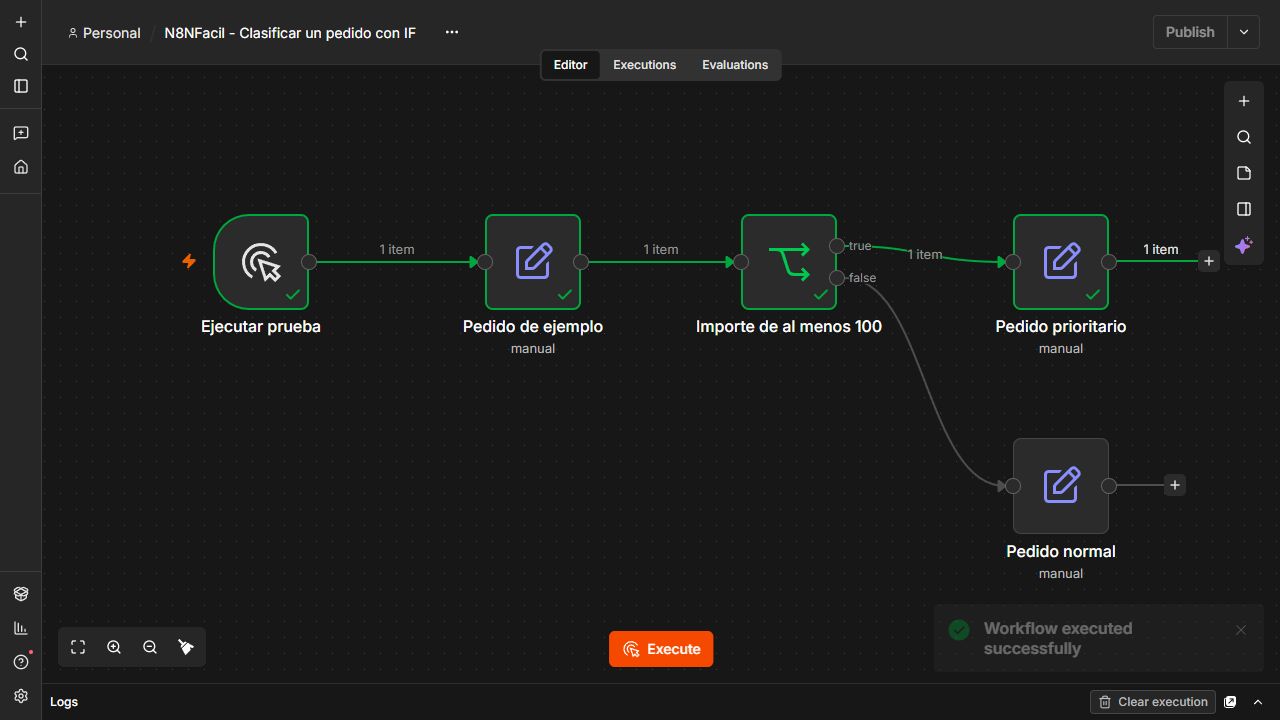
Abre un workflow nuevo e importa el JSON. El disparador Ejecutar prueba entrega un elemento a Pedido de ejemplo. Después, Importe de al menos 100 decide qué salida recibe ese elemento. Los nodos finales Pedido prioritario y Pedido normal escriben el resultado de cada camino.
Antes de ejecutar, observa que las conexiones salen de dos puertos distintos del IF. La salida true representa que la comparación se cumple; false, que no se cumple.
2. Define los datos del pedido
En Pedido de ejemplo encontrarás el identificador DEMO-001 y el importe 150. El importe es de tipo Number. Ese detalle evita comparar números como si fueran textos.
En un formulario real un importe podría llegar como texto, por ejemplo 150,00 €. Este tutorial parte de un número limpio para centrarse en la condición. No conectes esos formatos directamente sin convertirlos y validarlos antes.
3. Comprueba la condición
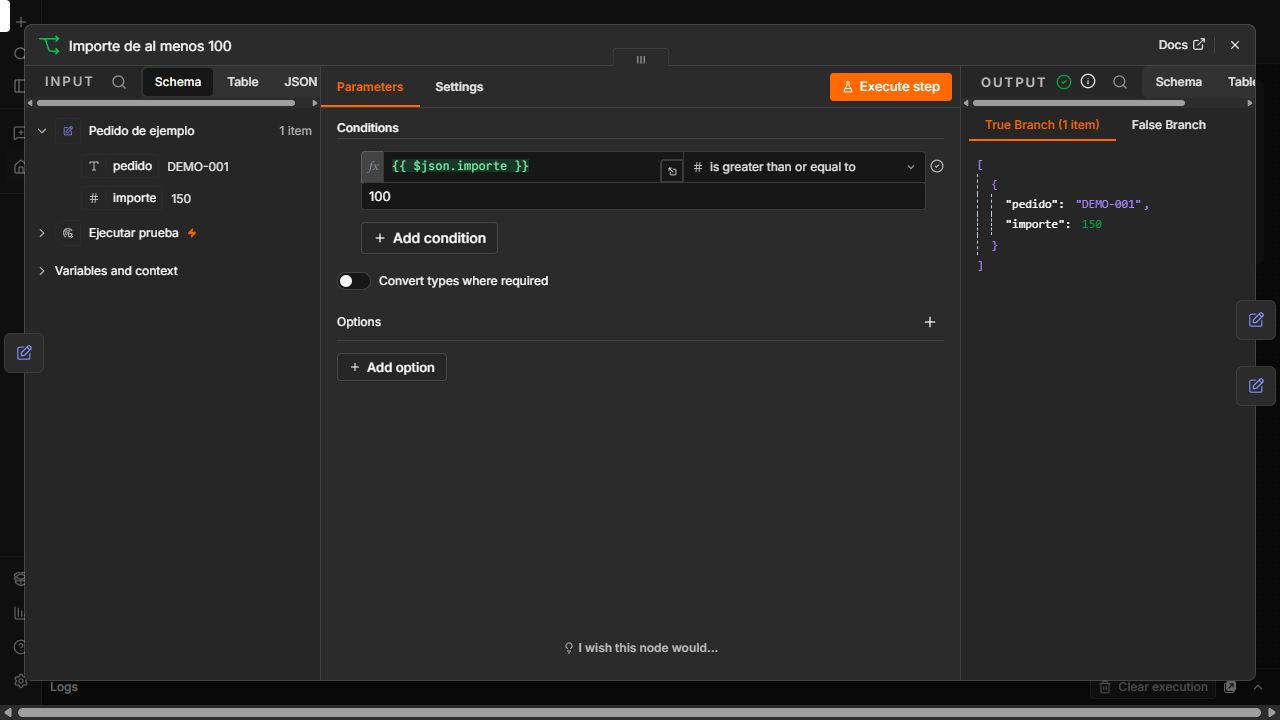
El primer valor del IF es la expresión {{ $json.importe }}. El tipo de comparación es Number, la operación es mayor o igual y el segundo valor es 100.
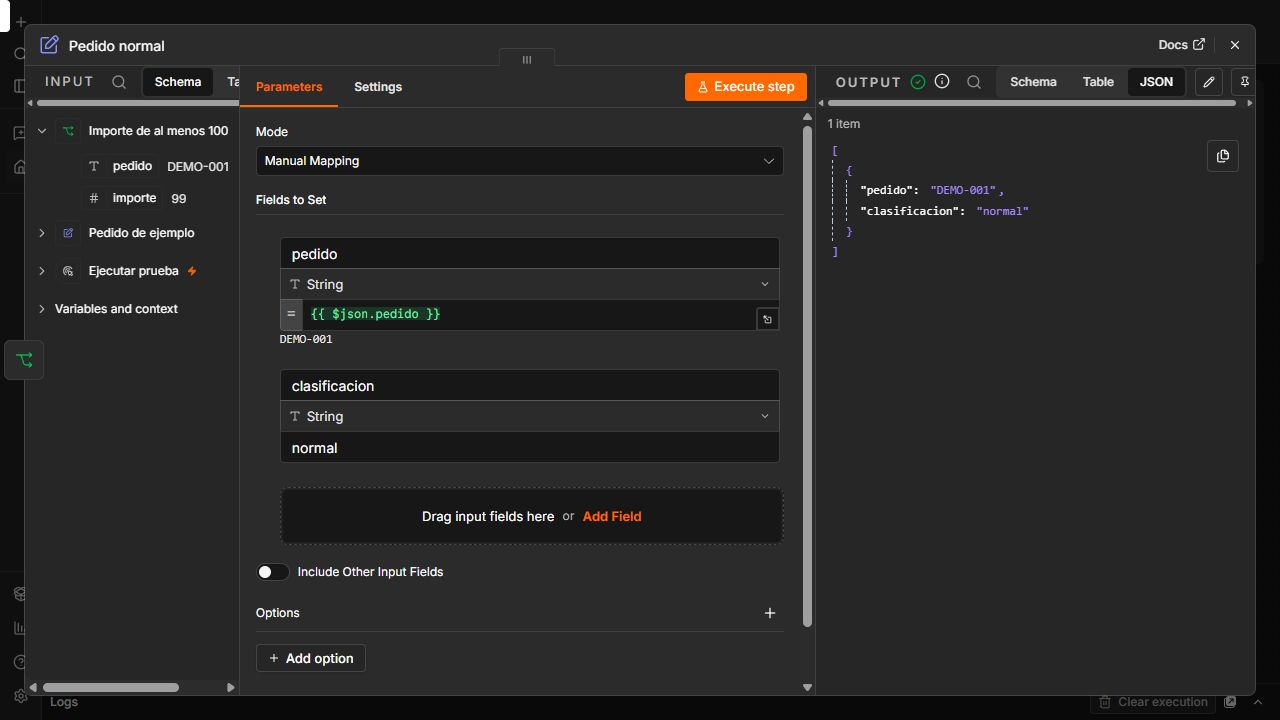
El resultado no crea por sí solo una etiqueta: decide por qué conexión continúa el elemento. Los Edit Fields del final son los que escriben prioritario o normal en el campo clasificacion.
4. Ejecuta tres pruebas
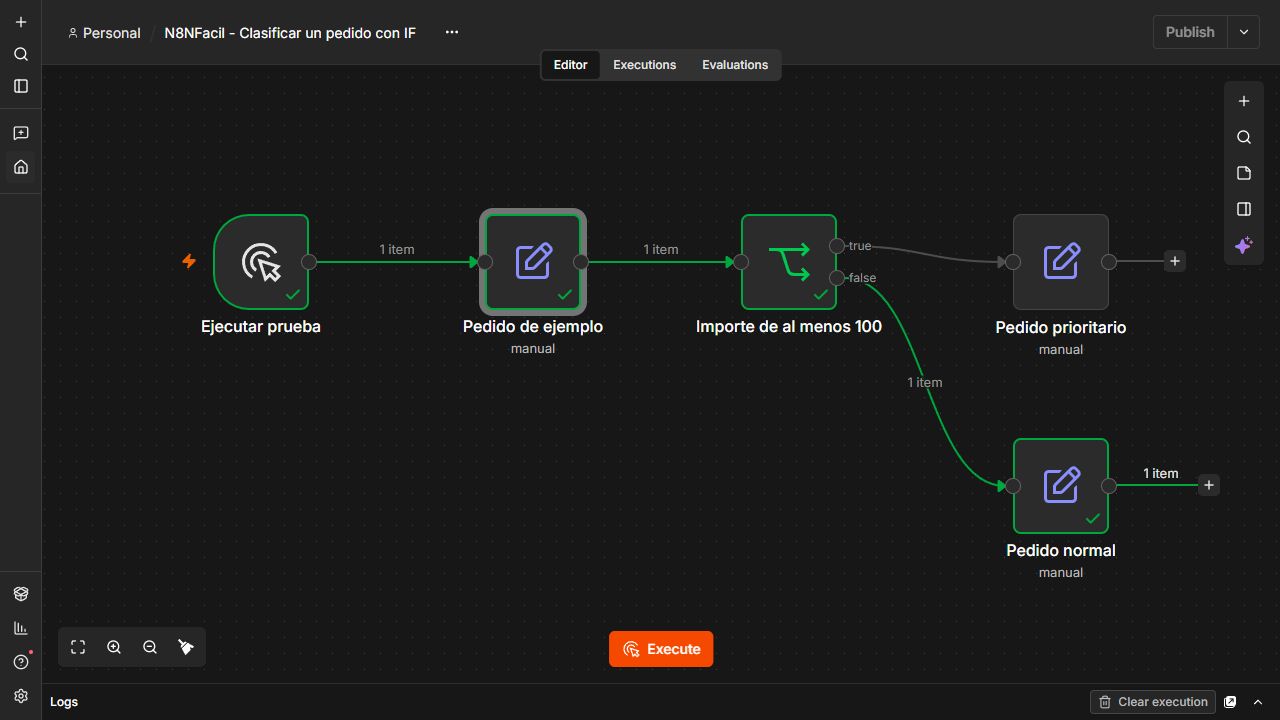
Con importe 150, la salida esperada es prioritario. Cambia el importe a 99 y ejecuta de nuevo: la salida debe ser normal. Por último, usa 100. Debe ir a prioritario, porque nuestra comparación incluye la igualdad.
Esta última prueba es esencial. Si hubieras elegido mayor que, un pedido de exactamente 100 tomaría el camino normal. Probar solo 150 no permitiría descubrir ese error.
5. Revisa el resultado correcto
Abre el nodo final de la rama que se ejecutó. Debe mostrar el pedido y su clasificación. No confundas datos de una ejecución anterior con los del ensayo actual: revisa siempre la última ejecución completa.
Si ninguna rama muestra el resultado esperado, comprueba el tipo Number del importe, el valor recibido en el IF y que las conexiones true y false lleven a los nodos adecuados.
Cómo ampliarlo
Podrías conectar cada rama a un destino diferente, pero primero define qué debe ocurrir si falta el importe, si es negativo o si llega más de un pedido. También conviene distinguir la clasificación de la acción posterior: un resultado prioritario no debería enviar mensajes reales durante una prueba.
Resultados comprobados y capturas reales
Comprobado: 150 → prioritario; 99 → normal; 100 → prioritario. La igualdad forma parte de la regla.
Descarga y prueba el proyecto
Descargar el workflow en ZIP. Descomprime el archivo y selecciona el JSON en la opción de importar desde archivo de n8n. El proyecto utiliza datos ficticios y no contiene credenciales.
¿Todavía no tienes n8n? Consulta la instalación local en Windows.
Volver a los tutoriales de n8nfácil →
Construye este workflow desde cero
Puedes crear los nodos manualmente en lugar de importar el ZIP. Los ajustes siguientes corresponden al archivo del proyecto y a la versión indicada al comienzo de la guía; los nombres de los controles pueden variar en otras versiones.
Ejecutar prueba · Manual Trigger
Añade Manual Trigger como inicio del flujo. Permite ejecutar la práctica pulsando Execute workflow, sin publicar un disparador automático.
Pedido de ejemplo · Edit Fields (Set)
Añade Edit Fields (Set) y selecciona Manual Mapping. Crea los siguientes campos; utiliza Fixed para valores literales y Expression para fórmulas. Conserva solo los campos configurados para reproducir la salida del proyecto.
| Campo | Tipo | Modo | Valor |
|---|---|---|---|
| pedido | string | Fixed | "DEMO-001" |
| importe | number | Fixed | 150 |
Las comillas de los valores de texto de la tabla indican que son cadenas: no las escribas en el campo Fixed. Conserva los espacios cuando formen parte de los datos de prueba.
Importe de al menos 100 · IF
Configura las condiciones de la tabla del tutorial. Mantén el tipo correcto del valor y conecta las salidas true y false a sus nodos de resultado.
Pedido prioritario · Edit Fields (Set)
Añade Edit Fields (Set) y selecciona Manual Mapping. Crea los siguientes campos; utiliza Fixed para valores literales y Expression para fórmulas. Conserva solo los campos configurados para reproducir la salida del proyecto.
| Campo | Tipo | Modo | Valor |
|---|---|---|---|
| pedido | string | Expression | {{ $json.pedido }} |
| clasificacion | string | Fixed | "prioritario" |
Las comillas de los valores de texto de la tabla indican que son cadenas: no las escribas en el campo Fixed. Conserva los espacios cuando formen parte de los datos de prueba.
Pedido normal · Edit Fields (Set)
Añade Edit Fields (Set) y selecciona Manual Mapping. Crea los siguientes campos; utiliza Fixed para valores literales y Expression para fórmulas. Conserva solo los campos configurados para reproducir la salida del proyecto.
| Campo | Tipo | Modo | Valor |
|---|---|---|---|
| pedido | string | Expression | {{ $json.pedido }} |
| clasificacion | string | Fixed | "normal" |
Las comillas de los valores de texto de la tabla indican que son cadenas: no las escribas en el campo Fixed. Conserva los espacios cuando formen parte de los datos de prueba.
Conecta los nodos y revisa el recorrido
- Ejecutar prueba → Pedido de ejemplo.
- Pedido de ejemplo → Importe de al menos 100.
- Importe de al menos 100 → Pedido prioritario (salida 0, contando desde 0).
- Importe de al menos 100 → Pedido normal (salida 1, contando desde 0).
Ejecuta desde el inicio y abre la salida de cada nodo. Comprueba los valores y el número de elementos antes de seguir. Un nodo verde indica ejecución completada, pero debes comparar su salida con los resultados esperados de esta guía.
Deja una respuesta